
※※Mono tracer 完全攻略
基礎知識
MonoTracerはAmazon販売している商品の販売状況を確認出来る
せどり向けの仕入れ判断ツールになります。
ぜひ使いこなせるようにしましょう。
通常はこの機能だけで完結できるほど優秀なツールになります。
初心者の人でも売れている商品、売れていない商品などの確認から
Amazon販売の販売履歴、価格推移なども確認する事が可能になります。
慣れてくれば一目見ただけでかなりの情報を一瞬で把握できます。
まずはMonoTracerの使い方をマスターしましょう。
基礎が理解できれば他のツールも問題なく使えるようになります。
基本的にこちらのMonoTracerのデータを基準にして仕入れの判断をしていきます。
また無料で会員登録が出来ます。
ログインする事で注目度(商品ページのビュー数)がわかります。
MonoTracerとは
MonoTracerは【拡張機能】 【WEBページ】 の2つから成り立っています
【拡張機能】
Amazonの商品ページなどに情報を表示する(PC限定)
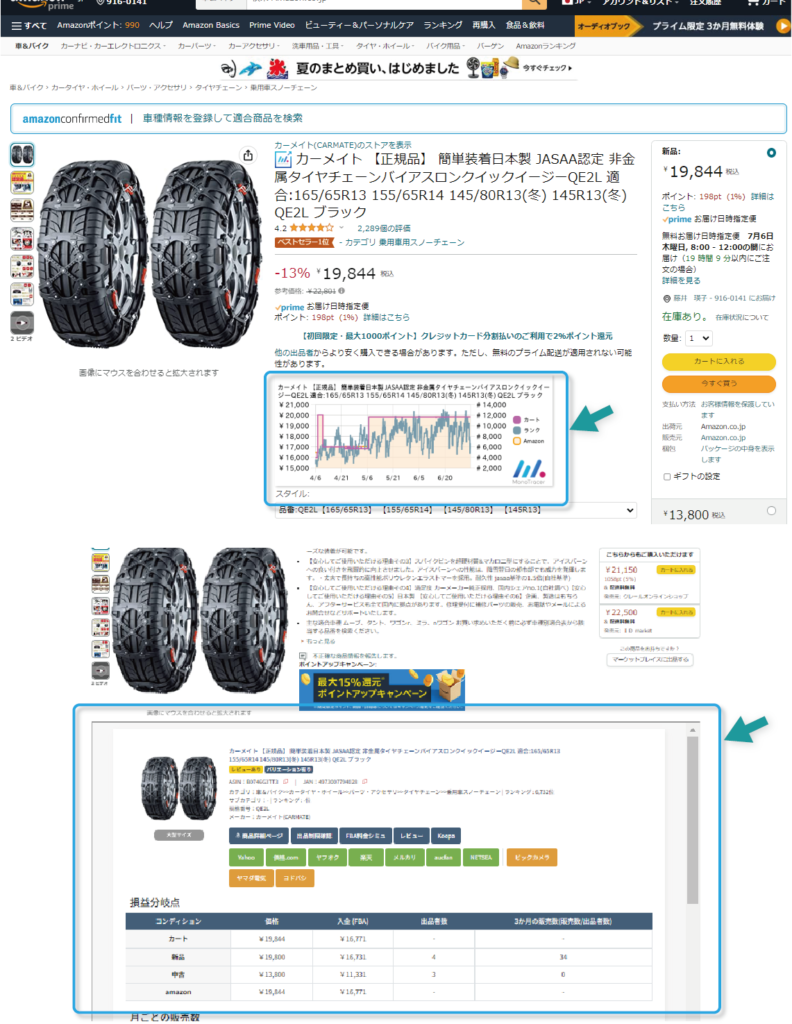
【拡張機能】では、Amazonの商品画面内に
・ASINコード
・JANコード
・メーカー、ブランド名
・規格番号(型番)
・新品最安価
・新品カート価格
・中古最安価
・新品の損益分岐額
・中古の損益分岐額
・Amazon販売の在庫
・カテゴリ、 ランキング
・相場情報の詳細
・外部店舗
・keepaグラフ
上記のような情報を表示して、リサーチをより簡単にしてくれます。
休みの日などPCでの仕入れも行う事あると思いますので、是非とも拡張機能もいれておきましょう!
【WEBページ】
商品名やJAN・ASINを入力して直接商品情報を確認する
拡張機能と内容はほぼ変わりませんが能動的なリサーチ検索が可能です。
またログインすることによりカテゴリ別ランキングの閲覧、追跡設定などが出来ます。
【WEBページ】版では、商品名・ コード等から検索を行い
拡張機能に表示される内容を検索して閲覧できます。
PCとスマホの両方で使用可能です。
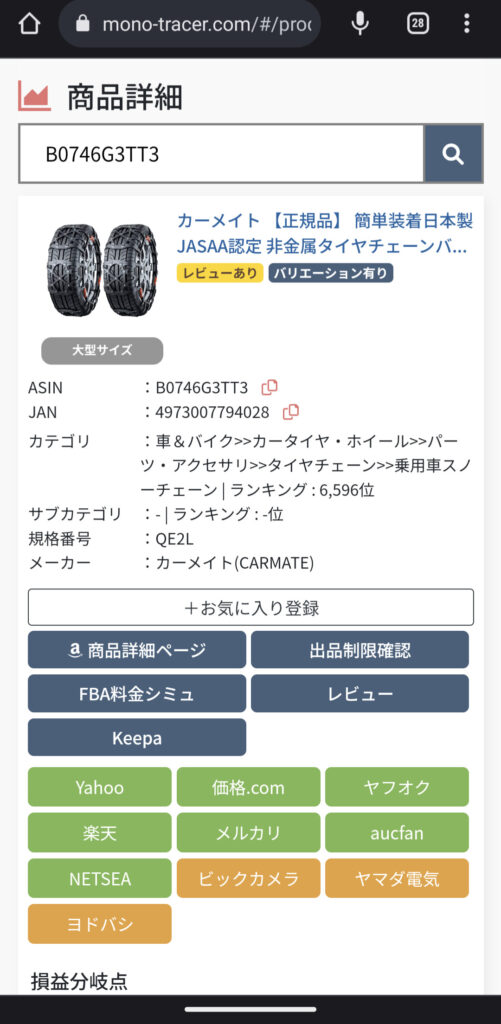
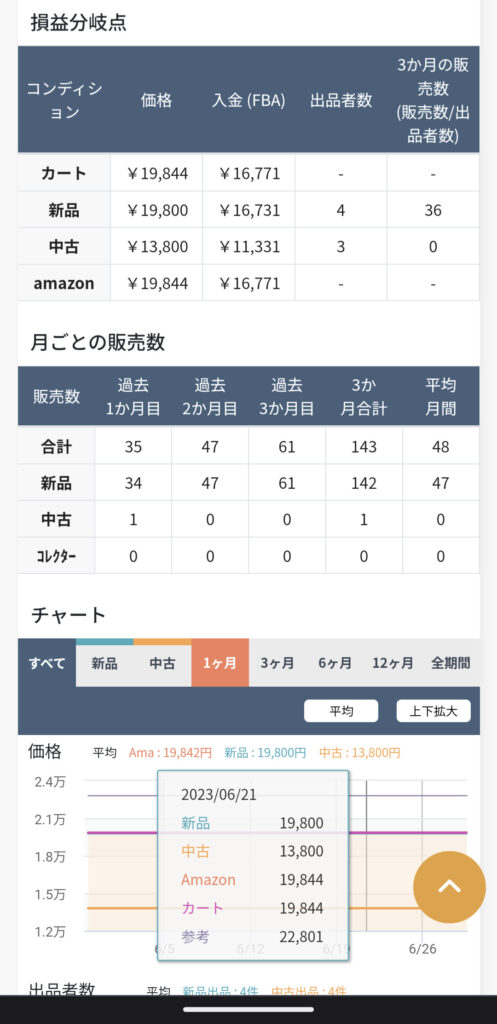
Mono tracer WEBページ
Mono tracerの【WEBページ】は、
ネットページへアクセスして検索する『検索ページ』になります。
まずはMono tracerを開いてみましょう。
開くとトップページが表示されますので
この真ん中にある検索窓に商品名などを入れて検索をします。
一例として『ニンテンドー スイッチ』と入力して[商品を探す]をクリックすると
そのワードでヒットした検索結果が表示されます。
他にも、JANコードや型番、 Amazonのオリジナルコード『ASIN』でも検索が可能です。
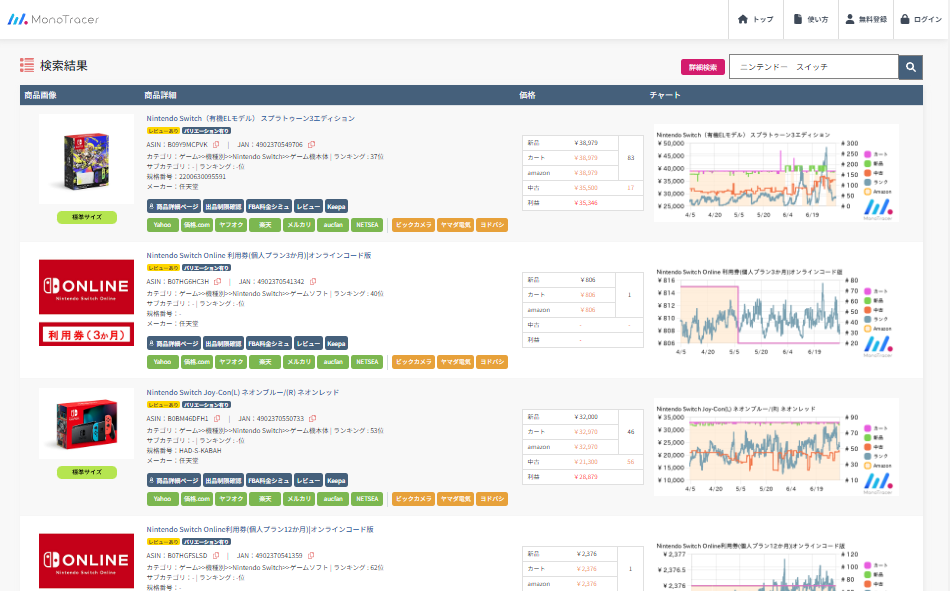
検索結果一覧上でも商品詳細の一部を確認することが出来ます。
商品画像や商品名をクリックすると、Mono tracerの詳細画面に移行します。
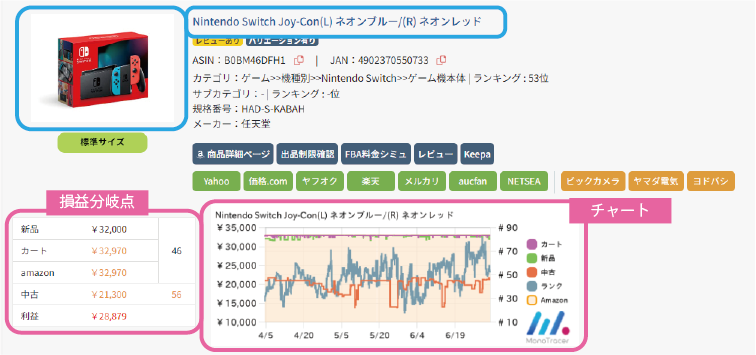
検索結果一覧上だけでも初期の判断材料となる情報が表示されているため、
損益分岐点で現在のAmazon価格や販売の有無、出品者数を確認
▼
チャートで価格推移や売れているかを確認
というリサーチ一連の流れが、この一覧表示上で可能になります。
Mono tracer 画面構成
まずはMono tracerの見方になります。
Mono tracer では、 Amazonでの商品価格推移やランキング推移を確認できますので
自分がこれから Amazon で出品したいと考えている商品を検索するのに利用します。
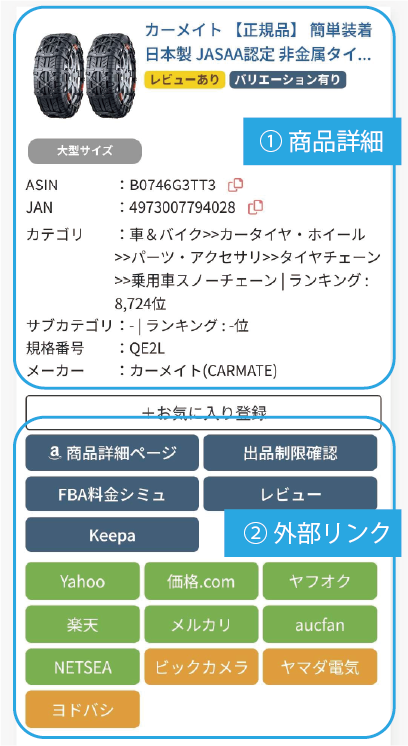
Mono tracer WEBページ の商品詳細画面は7つの部分に分かれています。
① 商品詳細
商品画像、商品名、ASIN、JAN、Amazonでの登録カテゴリ、規格番号(型番)、メーカー名が確認できます。
② 外部リンク
Amazon商品詳細ページ・・・商品のAmazonページへのリンクです。
出品制限確認・・・Amazonセラーセントラルへのリンクです。
FBA料金シミュ・・・Amazon FBA料金シミュレーターへのリンクです。
レビュー・・・Amazonのレビューページへのリンクです。
Keepa・・・商品のKeepaページへのリンクです。
Yahoo、価格.com、ヤフオク、楽天、メルカリ、aucfan、NETSEA、ビックカメラ、ヤマダ電気、ヨドバシ・・・商品詳細画面内の情報を元に各サイトで商品の再検索をします。設定で表示するサイトの表示・非表示を指定することが可能です。
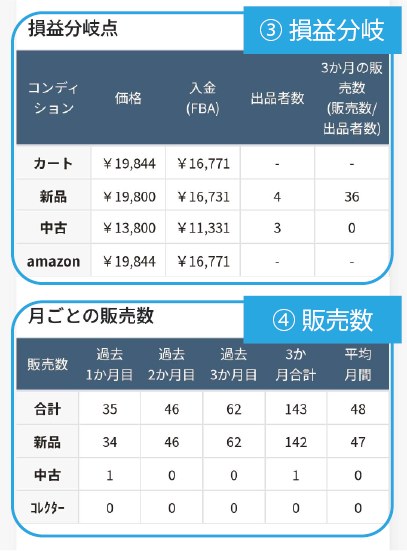
③ 損益分岐
Amazonでのカート情報とそれぞれの出品者数を確認することが出来ます。
現在の最安値とその価格で売れた時の入金金額が表示されてます。
④ 販売数
過去3ヵ月間の売れ行きを確認することが出来ます。
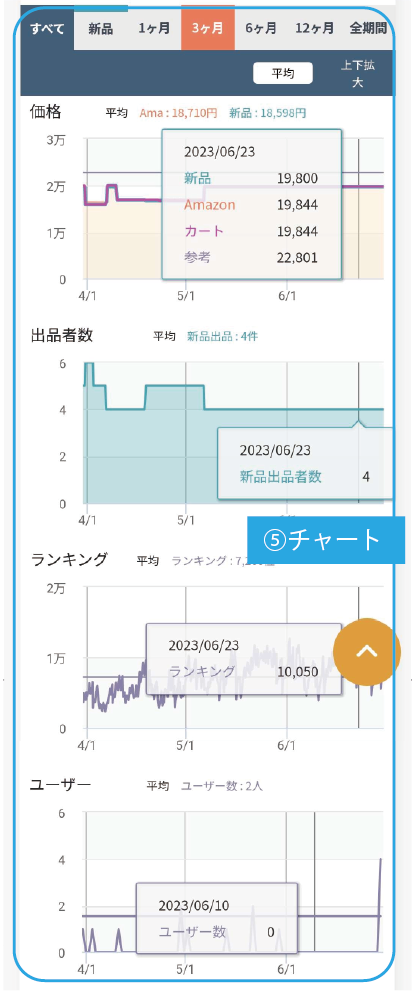
⑤ チャート
価格、出品者数、ランキング、ユーザー数(閲覧数)の動きを日毎に確認することが出来ます。
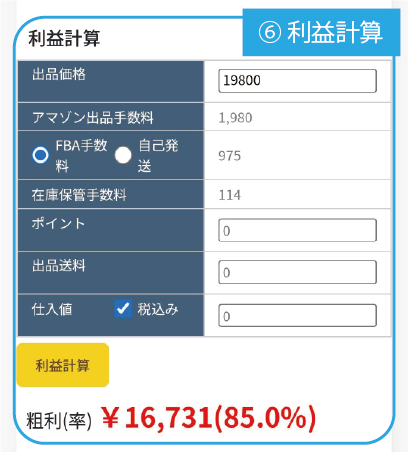
⑥ 利益計算
出品価格を入力して利益計算をクリックすることで粗利を確認することが出来ます。
⑦ その他の情報
タップすることでそれぞれの情報が表示されます。
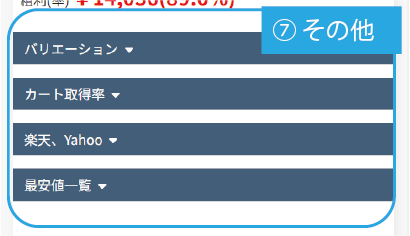
バリエーション・・・Amazonカタログ上に色違いやサイズ違いなどの商品が登録されている場合、その商品のASINが表示されます。
カート取得率・・・カートを取得した出品者の履歴が表示されます。
楽天、Yahoo・・・楽天とYahooの出品店の情報が表示されます。
最安値一覧・・・最安値の変動がランキングと出品者数の変動と共に時間軸で表示されます。
表示する内容は次で紹介する設定画面で変更することができます。
⑧ メニュー画面
ログインをした状態で右上のバーガーメニューをクリックすると、閲覧履歴の確認や設定の変更ができます。
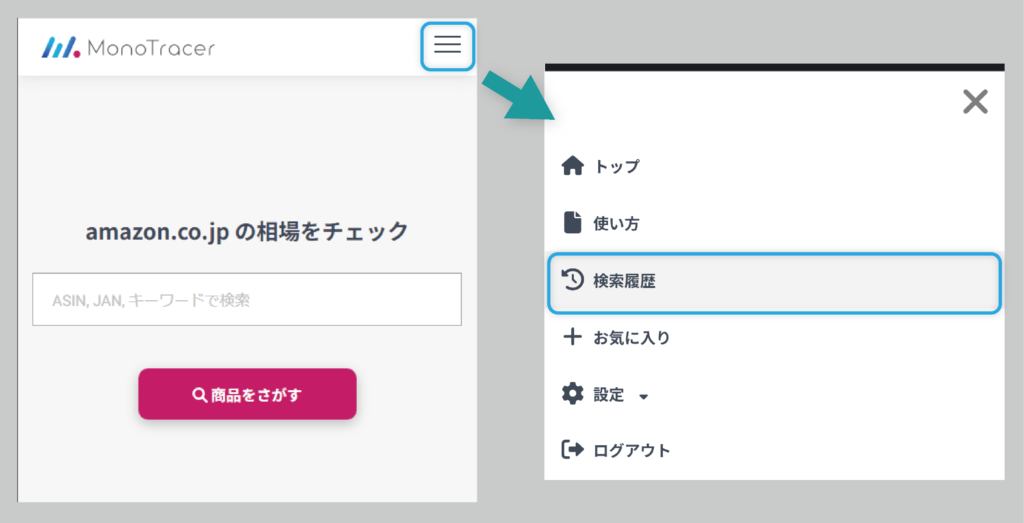
とくに、検索履歴は定期的に見直すことでリサーチを効率化することができる機能なので、覚えておいてください。
また、設定では表示させる情報のカスタマイズすることが可能です。
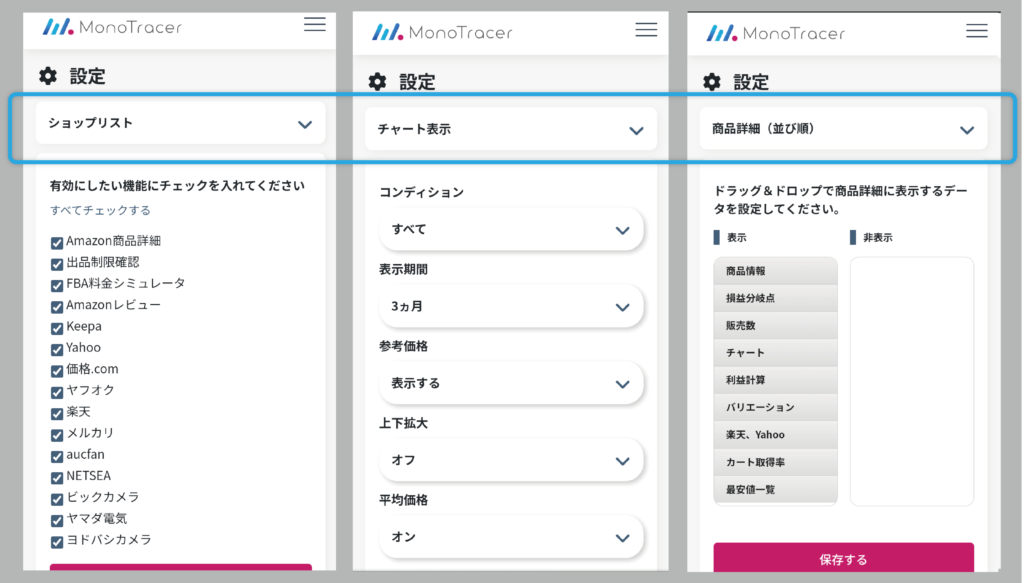
ショップリスト・・・② 外部リンク に表示させる情報の編集ができます。
チャート表示・・・⑤ チャート に表示させる情報の編集ができます。「コンディション」は「すべて」にすることで中古情報も表示されます。
商品詳細(並び順)・・・①~⑦についてどの情報を表示させるか編集ができます。
Mono tracer チャート解説
続いてチャートについて説明します。
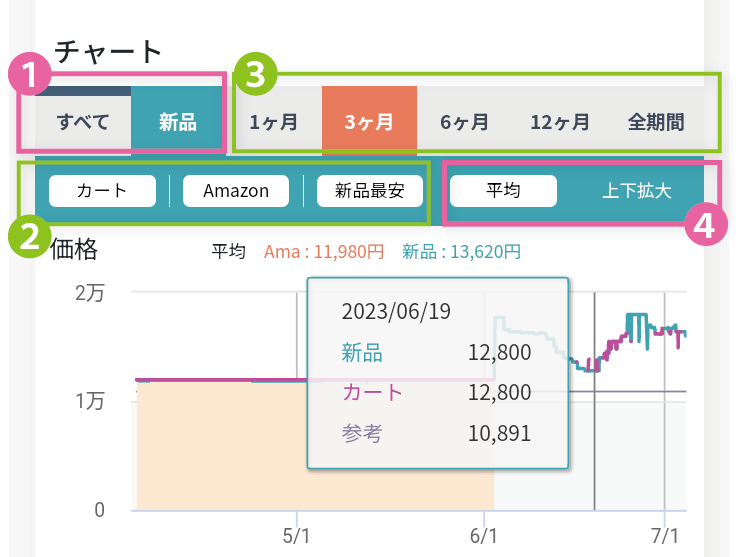
① 出品状態の選択
チャートの表示をその出品状態で表示するかを選択する部分です。
新品を選択すると、新品で出品された商品のチャートを
中古で選択すると、中古で出品された商品のチャートを表示します。
※ 中古表示がない場合は、設定からチャート表示のコンディションで「すべて」を選択しましょう。
すべてで選択すると、その両方の最安値チャートが表示されます。
新品または中古を選択すると、②表示するチャートのON/OFF切り替えボタンが現れます。
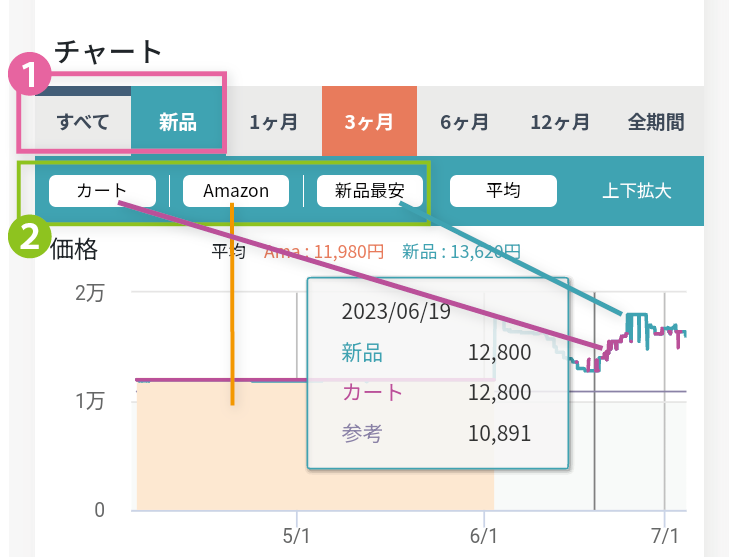
② 表示するチャートのON/OFF
タップをすることで表示させるチャートのON/OFFを切り替えることができます。
・カート・・・カート取得価格(FBA出品)がピンク色の線で表示されます
・Amazon・・・Amazo本体が出品している時の価格がオレンジ色で表示されます
・新品最安・・・全体の最安出品価格が緑色の線で表示されます
③ チャートの表示期間選択
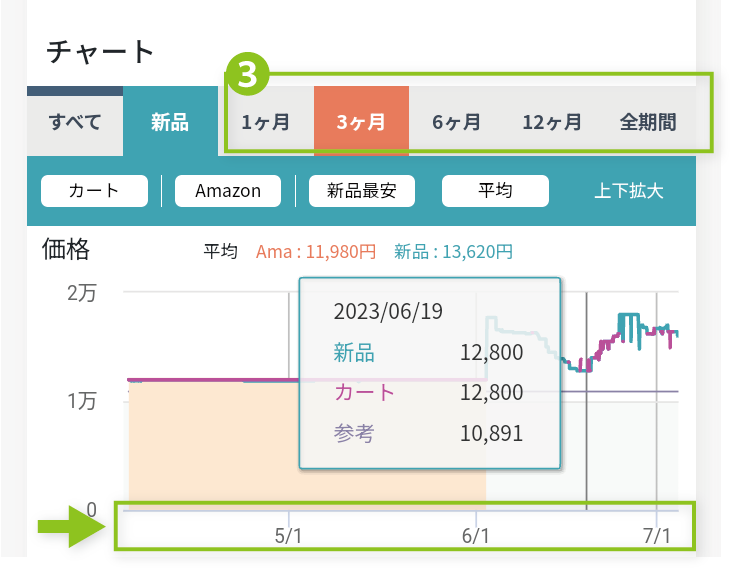
おすすめは3ヵ月表示です。
期間が長いとそれだけチャートも細かくなりますので
直近の販売数などを確認したい場合などは1ヶ月~3ヶ月
安定して売れているかどうかなど中長期の確認、過去の商品分析には6ヶ月~12ヶ月
このように使い分けていきましょう。
④ 平均値価格の表示とチャート上下拡大
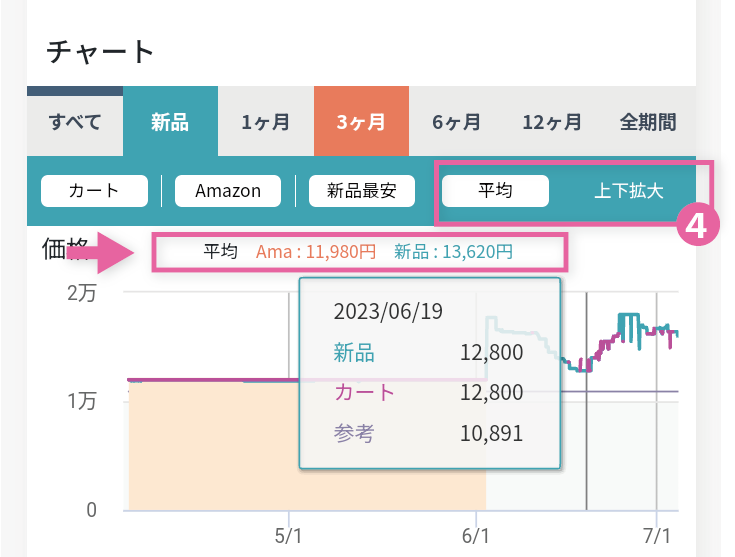
平均価格の表示するかどうかの選択部分になります。
回りが白色でON状態となり、矢印の位置に平均価格が表示されるようになります。
[上下拡大]をクリックすると、 チャートの上下幅が拡大されて見やすくなります。
⑤ 価格推移チャート
価格推移チャートの見方は
上下 ⇒ 値段
左右 ⇒ 日時
となります。
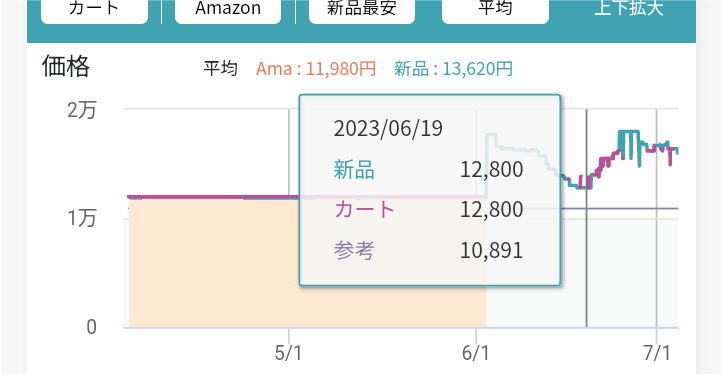
チャート上でをタップすると
その時点の詳細数値が表示されます。
価格が安定していれば、仕入れても利益が減る可能性が低い
価格が高騰していっていればプレ値になる可能性がある
価格が下落していっていれば仕入れても赤字になる可能性がある
など、これから仕入れる商品の利益計算をするときに利用できます。
⑥ 出品者推移チャート
出品者のチャートでは
上下 ⇒ 出品者数
左右 ⇒ 日時
となります。
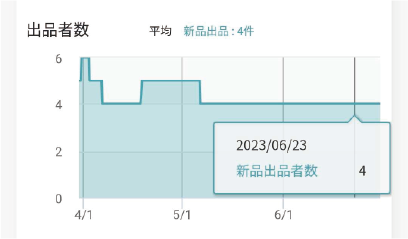
出品者が増えてきている ⇒ 価格競争に陥る可能性がある
出品者が減ってきている ⇒ 価格が戻る・上がる可能性や
1出品者ごとの売り上げ数が上がる可能性がある
などの推測に利用できます。
⑦ ランキング推移チャート
ランキングのチャートは
上下 ⇒ ランキング数
左右 ⇒ 日時
となります。
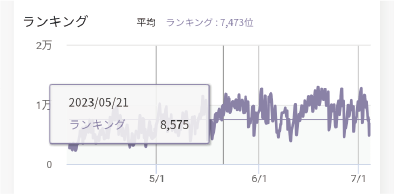
ランキングチャートは下側が高ランクとなるので
チャートが落ちる = ランキングが上がる = 売れた
ギザギザが多い商品ほど『多く売れている』
逆にランキング線がギザギザしていない商品は『売れていない』
という事になります。
⑧ ユーザー推移チャート
ユーザーのチャートは
上下 ⇒ ユーザー閲覧数
左右 ⇒ 日時
となります。
こちらのチャートは会員登録(無料)後にログインすることで表示可能な機能です。
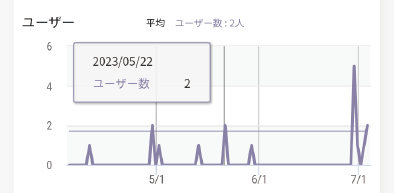
ユーザーとは、Mono tracerを利用してこの商品ページを閲覧しているユーザーのことです。
ユーザー閲覧数が多い商品はそれだけ注目されている商品ということがわかります。
売れているのは新品か中古か
よく聞く初心者の失敗談として
「売れているので仕入れたのに、なぜか売れない」
ということをよく聞きます。
売れているのに、実際売れない
この矛盾はランキングラフの分析の誤りから起こります。
PC版の画面で説明をします。
新品と中古どちらで売れたかの判断は「ランキング」と「出品者数」の両方のグラフを見るとわかります。
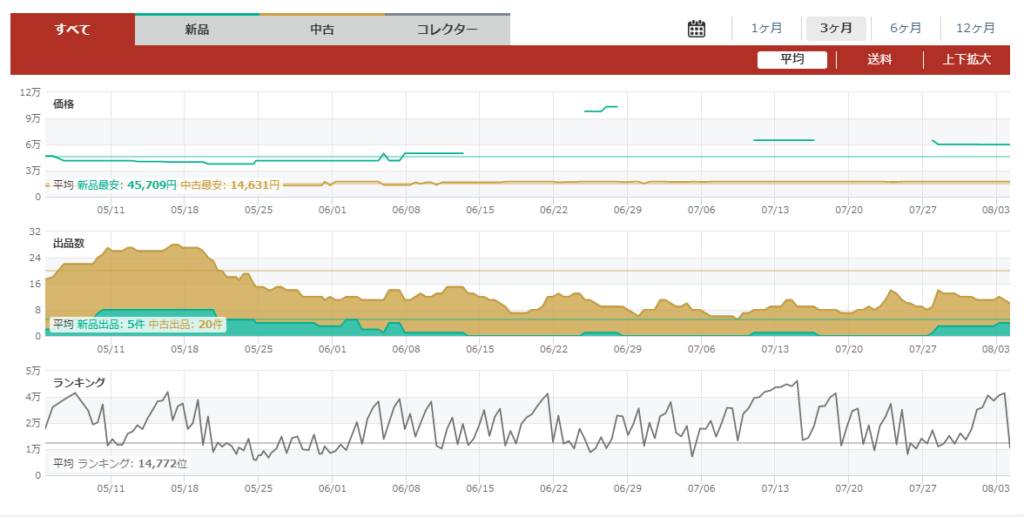
Mono tracerのグラフは「価格」「出品者数」「ランキング」3つの構成でこれらはリンクして表示されます。
ランキンググラフが下に折れた部分⇒売れた時の価格グラフが売れた価格になります。
ここに落とし穴があります。
それは新品・中古どちらが売れたかわからない所です。
Mono tracerのグラフには新品と中古のデータがありますが
ランキンググラフはどちらが売れても反映されます。
なのでランキンググラフだけ見ても、どちらが売れたかは判断出来ないという事です。
新品がリサーチ段階で売れていると仕入て出品しても
実は中古しか売れていなかったというのが
「売れているのに売れない」の原因になります。
それでは新品と中古どちらが売れたとグラフで判断するには
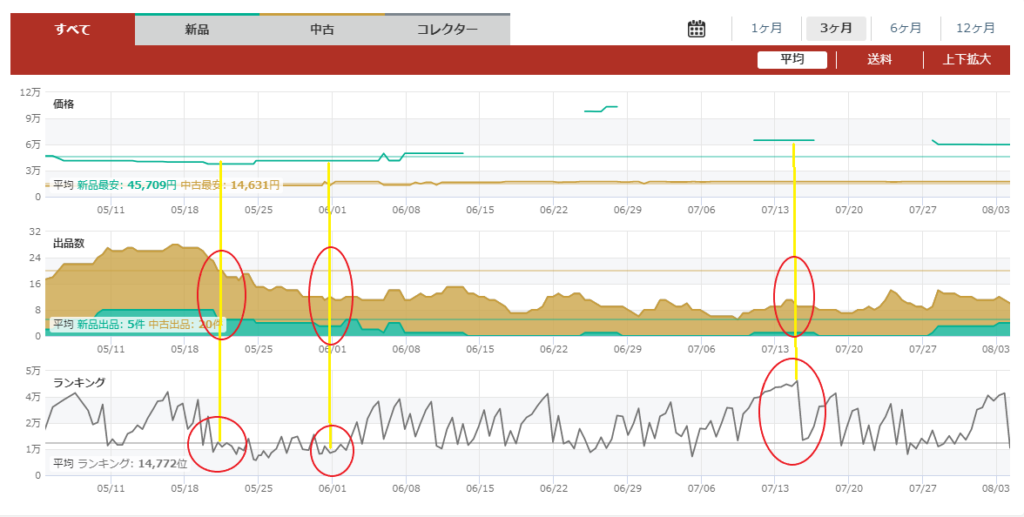
上の画像のようにランキンググラフが折れている(売れた)時に、
新品・中古の出品者のどちらか減った方が売れた物になると判断できます。
画像の〇で囲った部分にフォーカスしてみると、
どちらも売れた時は中古の出品者数が減っているのがわかります。
逆に新品の出品者数は減っていません。
つまり〇で囲った時はいずれも中古の商品が売れたことがわかります。
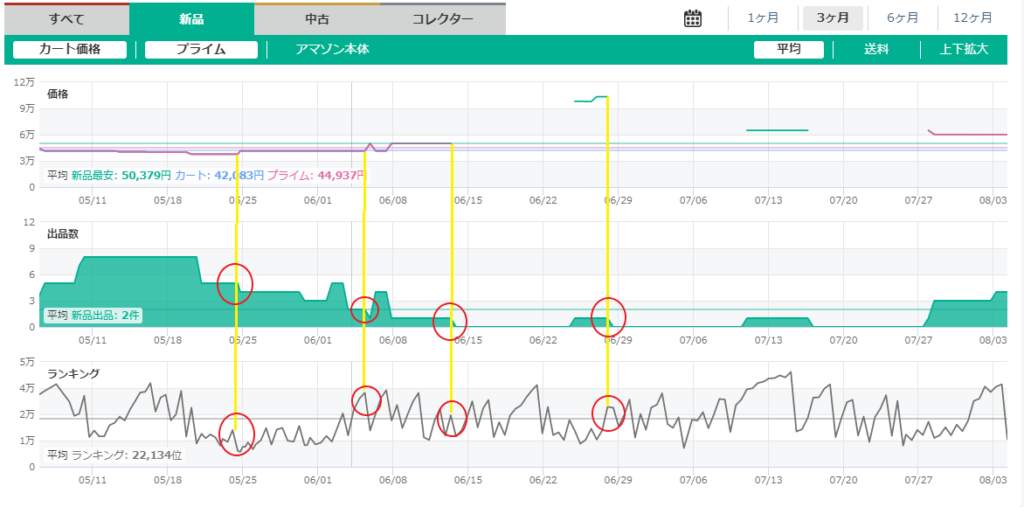
新品・中古別々のグラフで見てもわかりやすくなる場合があります。
新品グラフの販売判断
中古グラフの販売判断
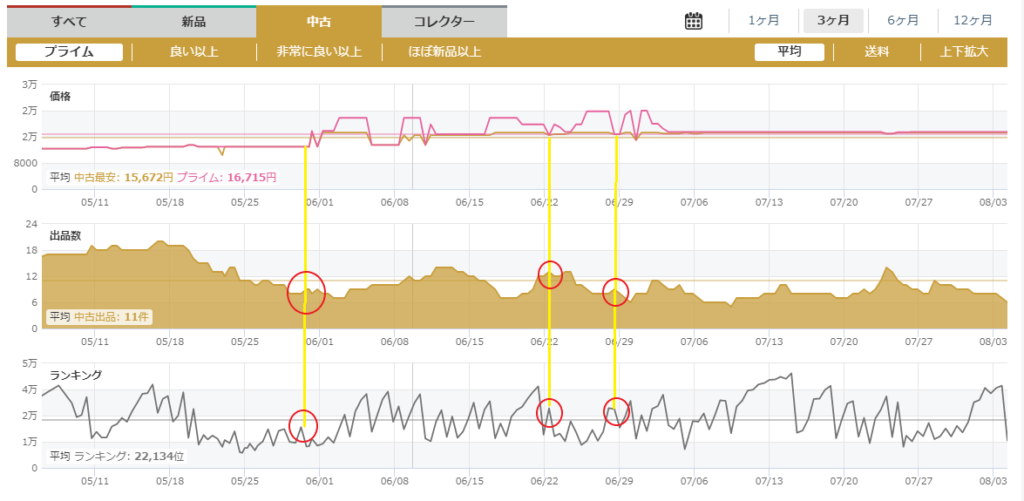
同じように売れたタイミングで出品者が変動していれば
どちらが売れたかの判断が出来るようになります。
※一人の出品者が複数在庫を持っている場合は
売れても出品者数が変動しない事もあります。
より正確に判断する方法としては「相場情報の詳細」を表示するをクリックして開くことで
グラフではなく時系列を文字で確認することが出来ます。
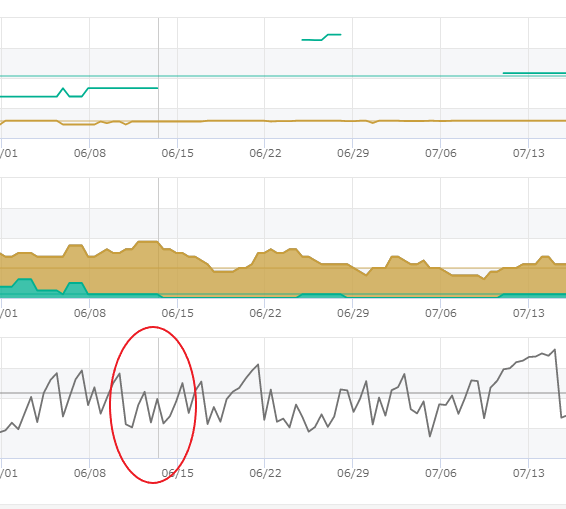
ここの期間を「最安値一覧」で確認すると
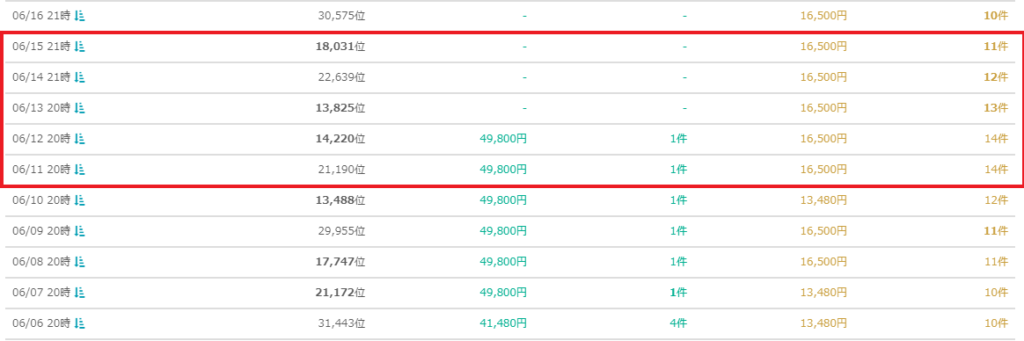
06/11 20時 ~ 06/12 20時
この間にランキングが上がっているので商品が売れたはずですが、出品者数に変化が無いという事は・・・
複数在庫を持っている出品者の商品が売れたという可能性が高いという事です。
新品・中古どちらが売れたかは判断できません。
06/12 20時 ~ 06/13 20時
この間もランキングが上がった(売れた)ので出品者数を確認しましょう。
中古出品者は減っていないのに新品出品者が1⇒0になっています。
これは新品の商品が売れた可能性が高いという事になります。
06/14 21時 ~ 06/15 21時
こちらはランキングが上がったときに中古出品者の数が減っているので
中古商品が売れた可能性が高いとわかります。
この様に売れた商品の出品者状況を正確に把握した上で
売れている価格を確認して仕入れをすれば
「売れているので仕入れたのに、なぜか売れない」
という事にはなりにくくなります。
慣れてくればグラフを見て数秒で判断できるようになりますので、
繰り返し見て判断力を身につけていきましょう。