仕入れた商品が家に届いたら
それでは仕入れた商品が家に届いた後
AmazonのFBA倉庫に送るまでの手順を解説します。
納品代行を使っている場合は、
この部分の作業は代行に任せることになります。
検品
まず行うことは商品の検品です。
商品の梱包を開封しておいて、
パソコンで仕入れ先のページを再度開き
商品の状態を再確認しましょう。
・外観(キズ・ヨゴレ)は説明通りか?
・付属品の欠品はないか?
・商品は偽物じゃないか?
・しっかり動作するか?
(全部は大変なので、怪しいもの・高価なものに絞るといいでしょう)
これらを確認しながら
予想通り仕入れられているかどうかを確認します。
また検品をする時は商品を傷つけないように、
布の手袋などを付けて作業すると丁寧です。
また細かい商品ごとのチェックポイントは
あらかじめ商品の価格を調べたときにチェックして、
管理シートなどにメモしておきましょう。
Amazonやヤフオクセラーの商品説明を参考にして
検品する項目を学んでいくと良いでしょう。
清掃
検品が完了した後は、商品の清掃を行います。
新品の場合は、ほぼ清掃の必要はないですが
中古品の場合は汚れがひどい商品もあります。
このような商品は簡易クリーニングしましょう。
副業であれば、商品のクリーニングは平均して
1商品2〜3分程度で終わらせるといいでしょう。
そもそもきれいな状態の商品を仕入れるようにした方が始めは効率的です。
また写真や説明で伝わらないキズや汚れはクレームの元なので
これはクレームになると思ったものは、コンディションにしっかり記載しましょう。
掃除に使う道具は以下を参考にしてみてください。
表面の汚れ一般
・アルコールスプレー、電解水スプレー
手垢や軽い油汚れも落とせます。
しかもふき取り跡が残らず仕上がりがキレイになります。
除菌もできるので、商品説明に除菌済みど記載出来ます。
・マイクロファイバータオル
極細の繊維で汚れを吸着します。
キズも付きにくいので掃除にはお勧めです。
・除菌シート
汚れがひどいものを掃除するとき、使い捨てで使うと便利です。
細かい部分の汚れやホコリ
・綿棒
細かい部分の掃除に使用します。
つまようじなども細かい溝に挟まった汚れを落とすのに便利です。
・エアブロアー
静電気ブラシ付きのブロアーはホコリを落とすのに便利です。
・エアスプレー
家電ショップなどに売っています。
隙間のホコリなどを吹き飛ばせるので
一つは用意しておくと良いでしょう。
細かいすり傷
・ピカール
ピカールは金属を磨くコンパウンドです。
金属やプラスチックの細かいキズを取ることができます。
使い捨てのウェスなどにつけてキズを磨いてください。
・プラスチッククリーナー
プラスチックのキズを消すのに使えます。
箱のラベルやシミ
・ラベル剥がし
商品の箱に貼られているシールやラベルをはがすときにキレイにはがせます。
段ボール箱に吹きかけるとシミになるので気を付けてください。
・ドライヤー
ラベルやシールを剥がすときに使います。
粘着面が弱くなるので簡単にシールを剥がせるようになります。
撮影
検品と清掃が完了したら中古商品の場合、商品の撮影をします。
プロの様に撮影する必要はないので、
ぜひ下記のポイントのうちできることから取り組んでみて下さい。
カメラ
スマホで十分きれいな画像が取れます。
デジカメや一眼レフカメラを使うと尚いいでしょう。
スマホは写真の編集も楽にできるので、カメラがない人はスマホで撮影しましょう。
アプリ
通常のカメラアプリを使うのもいいですが、
ラインカメラなどの写真加工アプリを使うと便利です。
例えばメルカリの写真枠は縦横が1:1の比率なのですが
普通の写真アプリで撮影すると3:4の縦長の写真になります。
LINEカメラであればこの比率の調整も簡単にできますし、
写真の明るさなども編集できます。
一番便利なのは、複数の画像を1枚の写真に組み込むコラージュ撮影の機能です。
この機能を使うと、登録できる写真の枚数が3枚ほどでも
より多くの画像を載せることができます。
たくさんの画像を載せたい場合は活用してみて下さい。
撮影場所
撮影場所にオススメなのは、自然光が差し込む明るい部屋です。
自然光は均一に商品全体を照らしてくれます。
自然光が利用できない場合は、できるだけ明るい部屋で撮影しましょう。
背景
背景は単色の紙か布を敷くと良いでしょう。
この時、壁に紙や布をテープで固定し、
カーブを描くようにセットすると背景がきれいに写ります。
明かり
撮影は室内方がほとんどだと思いますが
室内は思ってる以上に商品が暗くなってしまいがちです。
なので、
できれば自然光が差し込む、
窓の近くで撮影をすると良いでしょう。
日差しが強かったり照明を使う場合は、
光が強すぎて影が濃くなってしまうことがあります。
こういう場合は、
窓や照明に半透明のごみ袋や布などを
張り付けると光が柔らかく均一になります。
またレフ板(反射板)を使って影を消すこともできます。
レフ板は簡単な白の紙でも、
ホームセンターに売っている白い板でもOKです。
撮り方
スマホもしくはカメラで
写真を撮る際の工夫についてですが
まずズーム機能を使いこなしていきましょう。
ズームを使うと画質は落ちますが、
画像のゆがみが少なくなります。
また背景に映る大きさもコントロールできるので
少し遠くからズームを少し使う様にして撮影するといいでしょう。
次は写真を取るアングルについてですが
商品を買う人が知りたい情報は何なのか?
を考えて、ズームとアングルを考えましょう。
例えば本体と付属品を全て揃えて、内容物がわかる様に撮ったり、
型番やバーコードなどの、商品を特定できる情報をアップで撮影したり、
キズや破損がある場所をアップで撮るなどの工夫があります。
Amazonへ納品
次の作業は、
梱包した商品をAmazonの倉庫に送る作業です。
FBAというAmazonの自動販売システムを利用するので
納品した後はAmazonが発送から顧客対応まで自動で行ってくれます。
この納品作業は少し長いので
まずは全体の流れを見ていきましょう。
納品作業の流れ
初回のみアカウント設定をする。
↓
Amazonのセラーセントラルで売る商品を登録をする。
↓
FBAの自動販売サービスの納品プランを作る。
↓
商品をFBA倉庫へ送る。
このような流れです。
アカウントの初期設定
まずはAmazonで販売を開始する前に、
アカウントの初期設定をしておく必要があります。
アカウントの作成がまだの場合は「準備編」の「Amazonの基本的な知識」を参照してください。
商品登録
商品登録とは、販売する商品を自分の在庫として登録する作業です。
これには1商品ずつ登録する方法と、
まとめてエクセルファイルで登録する方法があります。
複数の商品をまとめてFBAに送る場合は、
エクセルで登録した方が早いのですが、
まずは1商品ずつ登録する方法から紹介します。
①セラーセントラルでログイン
Eメールまたは携帯番号、パスワードを記入のうえ、
「サインイン」をクリックしてください。

セラーセントラルにログインが完了すると以下のようなページに移ります。

「在庫」→「商品登録」をクリック

そうすると↓商品登録のページに移ります

②商品を1点ずつ登録する
商品の型番やJANコードを検索窓に入力後「検索」をクリック

今回は「東芝 サイクロンクリーナー トルネオV グランレッド VC-SG512(R)」
という商品の新品を出品する場合の手順を解説します。

今回商品の型番は「VC-SG512(R)」なので、
検索窓にVC-SG512(R)と入力後、検索をクリックします。
検索結果の一覧から自分が出品する商品と同じ商品を見つけ、
「出品する」をクリックします。

そうするとこのような画面に移ります。

今回出品するシャープの掃除機は
新品,再生品,中古の右側に「出品する」というボタンが出ています。
しかし、ヤフオクやメルカリと違ってAmazonには
出品規制カテゴリーと出品規制ブランドという制度があります。
1つずつ解説していきます。
出品規制カテゴリーとは?
ヤフオクやメルカリはどんな商品でも自由に出品することができますが、
Amazonは商品のカテゴリーによっては出品制限が設けられています。
出品許可が必要なカテゴリー
- 服&ファッション
- シューズ&バッグ
- 時計
- ペット用品
- ジュエリー
- ドラッグストア
- ビューティー
- 食品・飲料
新規出品をする際に、以上のカテゴリーの商品は
Amazonに出品の申請が必要です。
しかし、商品を見てカテゴリーを
自分で判断することは難しいです。
なので、以下で解説する商品登録の際に
Amazonに判断してもらう方法が一番簡単で正確です。
出品規制がかかっている商品は
出品しようとすると↓のような表記がなされています。

普通に出品許可申請が必要ではなく出品できる商品は
↓のような表記がなされています。

出品規制ブランドとは?
Amazonにはカテゴリ毎の規制だけではなく、
メーカーやブランド単位でも出品規制があります。
規制が厳しいブランドを挙げていくと以下のようになります。
出品許可が必要なメーカー・ブランド例
(セラーの実績や時期などによって規制は変化します)
・ショップジャパン
・BOSE
・SONY
・Panasonic
・EPSON
・富士フィルム(FUJIFILM)
・CASIO
・BROTHER
・DJI
・GOPRO
・CANON
・NIKON
・Hoppetta
・Ergobaby
・RICOH
・PENTAX
・OLYMPUS
・SIGMA
・BenQ Japan
・TAMRON
・CAPTAIN STAG
などなど
上記ブランドを見ていくと、転売で定番のメーカーやブランドが多いです。
しかし、そういう定番の人気メーカーやブランドほど、規制がかかっていることが多いので
これらのブランドをはじめて出品するときは、必ず事前に出品できるか確認しましょう。
調べ方は、仕入れる前に上記の手順で出品しようとしてみればOKです。
例えばパナソニックのドライヤーを出品しようとしてみると、
新品は「出品許可申請」が必要になっていたとします。

出品許可申請が必要な商品を仕入れてしまった場合は解除が難しいので、
規制のないヤフオクやメルカリで再販売をしましょう。
それでは次の手順に移ります。
③出品情報を入力する

出品者SKU:出品者が付ける商品管理IDのことです。
商品ごとに自由に番号を決めることができます。
何も入力しなければ自動でAmazonが決めてくれます。
このSKUは日付などの記号を付けておくと商品管理が楽になります。
例)20180101(仕入れ日)10000(仕入れ値)kaden001(管理シートのID)
在庫検索でSKUに入力しておいた記号を入力すると、
その記号が含まれている在庫のみを検索できます。
これを利用すると、例えばSKUに日付を記入しておくと
日付で検索をすることで、その日に出品登録した在庫のみを表示できます。
また仕入れ値を入力しておくと、
在庫管理画面から価格改定をするときに楽です。
販売価格:自分が予想した販売価格を入力します。
この値段で販売すると良いでしょう。
ポイント:販売価格にプラスしてAmazonで使えるポイントを決める事ができます。
ポイントを付けるとAmazonの売り上げから
ポイント分の金額が引かれて決済されます。
これは最初は未記入でも構いませんが
数%ほどポイントを付けておくと売れやすくなることもあります。
コンディション:今回は新品を選択します。
中古品の場合は、「可」「良い」「非常に良い」「ほぼ新品」の中から
サブコンディションを決めます。
このコンディションの決め方ですが、
実際に出品している他の出品者を見て
コンディションの感覚を合わせて出すのが最も簡単です。
正式にはAmazonのコンディションの規定もあるので
こちらと他の出品者のコンディションを元に判断すると良いでしょう。
出荷作業日数:これはFBAの場合は未記入で大丈夫です。
自己配送の場合は出荷準備にかかる時間を記入します。
副業で発送が遅れる方は5日に設定して週末に発送しましょう。
(長すぎると商品は売れにくくなります。)
フルフィルメントチャネル:
出品する商品を自宅に置いておくを選択すると、
自己配送として出品されます。
この場合は、商品が売れた時に自分で商品を発送する事になります。
Amazonの倉庫に送るを選択すると
FBAというAmazonの自動販売プログラムで販売されます。
有在庫転売では基本的にこちらを使います。
お客様から見るとprimeという記号が付くので売れやすくなります。
必要事項を記入でたら「保存して終了」をクリックして下さい。

これで商品登録は完了です。
このまま次のFBA納品プランを進めましょう。
FBA納品プランの作成
続いてはFBAの倉庫に送るための、
納品プランの作成手順について説明します。
このプランを作成せずにAmazonの倉庫に荷物を送っても
荷物が返送されてしまいます。
①納品プランを作成する
「Amazonから出荷」に変換する
商品登録が終わった後の画面では
「保存して次に進む」をクリックして下さい。

新規に納品プランを作成
「新規の納品プランを作成」、「個別の商品(異なる商品で構成)」にチェックを入れて
「続ける」をクリックして下さい。

メーカー構成は卸業者などから仕入れた場合に、
Amazonに送る段ボールの中身が全て同じ商品で
メーカーの箱で既に梱包されているときに使います。
転売の場合は基本的に個別の商品でOKです。
数量を入力
数量の欄に個数を入力し、「続ける」をクリック
2個同じ型番で、同じコンディションで出品する商品がれば2と入力してください。

同じ商品でも別コンディションの場合は、
別のSKUとして登録する必要があります。
例えばニンテンドースイッチを4台仕入れて、
2つは新品、2つは非常に良いのコンディションで出す場合は、
新品 2品 非常に良い 1品 非常に良い1品
の3つに分けて商品登録をする必要があります。
中古品は付属品や傷の状態が商品によって違うので
サブコンディションが同じでも別々に登録しましょう。
②商品ラベルを作成する
「ラベルを印刷」をクリックして下さい。
この時に選択したラベル用紙の大きさは覚えておきましょう。

そうすると商品の箱に貼るラベルシールのPDFがダウンロードされます。
そのPDFを開いて画面右上にある「⇩」をクリックしてください。

そして保存先のフォルダーを選択して、ラベルデータを保存してください。
ラベル用にフォルダを作って日付ごとに管理することをおススメします。
保存が完了したらセラーセントラルの画面に戻り、
「続ける」をクリックしてください。
納品を作成する
ここは何も触らなくて大丈夫です。「納品を作成する」をクリックしてください。

その後も納品先を確認して「納品作業を続ける」をクリックしてください。

③配送関係の準備
納品する商品を確認
特に入力すべき個所はありません。
ここまでの内容が正しいか確認してください。

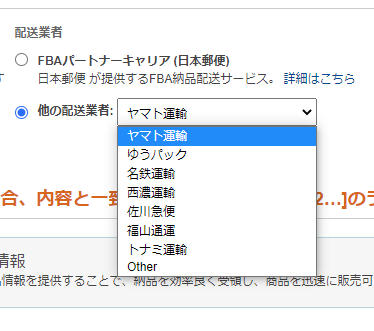
配送
配送業者:FBAパートナーキャリア
※配送業者と後納契約が取れているなど、
他に安い配送方法がある方はそちらを選択すると良いでしょう。
(パートナーキャリア)

(一般配送業者)
輸送箱
Amazonの倉庫へ送るための、輸送専用の箱です。
この輸送箱に配送ラベルを貼って、FBAの倉庫宛に荷物を送ります。
個数は適切な個数を選択してください。
輸送箱数:今回は輸送箱数【1個】を選択
(複数の商品を1つの箱に詰めて発送する場合は、複数を選択してください。)
輸送箱の重量 (kg):測って入力してください。
輸送箱の寸法 (cm):測って入力してください。
以上の入力が終わりましたら確認するをクリックしてください。
配送料
緑色の文字で「入力値の確認ができました。」と表示されたら
「計算する」をクリックしてください。

計算が完了したら、
利用規約を読んで「FBAパートナーキャリアの利用規約に同意します。」
の左側にチェックを入れます。
(一般配送業者の場合、配送料の計算はありません)
「請求額を承認」をクリックしてください。

緑色の文字で「請求を承認しました」と表示されたら
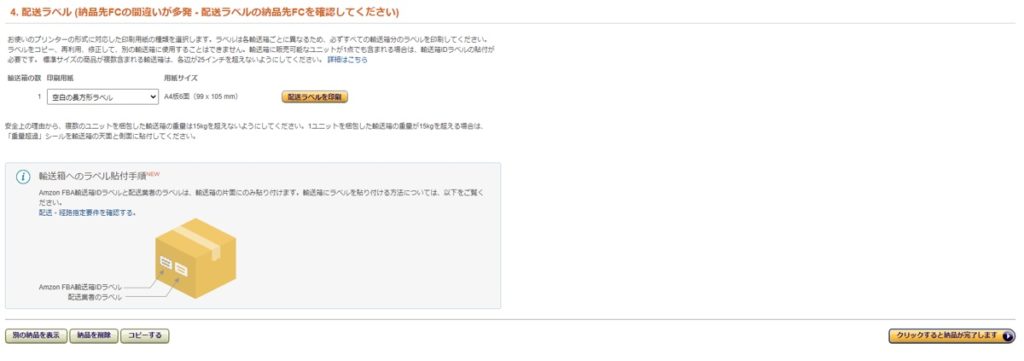
次は「配送ラベルを印刷」をクリックしてください。

するとPDFで配送ラベルがダウンロードされます。
そのPDFを開いて画面右上にある「⇩」をクリックしてください。
そして保存先のフォルダーを選択してラベルを保存してください。
※デスクトップにラベル用のフォルダを作ると管理が楽です。
保存が完了したらセラーセントラルに戻り、
「クリックすると納品が完了します」をクリックしてください。
(パートナーキャリア)
(一般配送業者)
これで納品手続きが完了しました。
続いては、
商品ラベルと配送ラベルをどのように張り付けて
Amazonの倉庫へ納品するのか解説していきます。
FBA納品準備
ここからはアマゾンの倉庫まで発送する前の
商品の梱包やラベルの貼り方について説明します。
①商品ラベルを印刷
まずは先ほど保存した
商品ラベル(5×3センチほどのバーコード)を印刷します。
商品ラベルはシール形式の紙に印刷してください。
アマゾンでラベルシールと検索すると、
出品者用のシールコピー用紙が売られているのでオススメです。
近所のホームセンターなどにもラベルシールは売られているでしょう。

【Amazon出品用】 FBA納品ラベル シール 40面 100枚組(4000片) レーザープリンター インクジェットプリンター対応 (A4)
→https://www.amazon.co.jp/dp/B01J10X3K8/
このラベルシール用紙の大きさは、
納品プランの作成時に選択して紙に合わせて下さい。
このラベルシール用紙をコピー機にセットして、
右上のコピー機のマークをクリックして印刷します。

(windows10の場合)
これで商品ラベルの印刷は終了です。
②配送ラベルを印刷
商品の外箱に貼るバーコードの次は、
輸送箱に貼る配送ラベルを印刷します。
以下のラベルを印刷してください。
(※個人情報は隠しています。)
◆パートナーキャリアの場合◆
1箱につき2枚印刷されます
輸送箱に貼るラベル

窓口に提出する用紙

◆一般配送業者◆
1箱につき1枚印刷されます。
「コピー機のマーク」をクリックして印刷してください。

(windows10の場合)
これで配送ラベルの印刷は終了です。
③納品時の注意
商品をAmazonの倉庫に発送する際は、注意点があります。


かなりポイントが多いので、要点のみをまとめます。
分からないことがあった場合はこちらの要件をチェックして下さい。
大きなチェックポイントは以下です。
- 輸送箱の重量が15㎏を超える場合は、箱の天と側面に「重量超過」と明示する
- パッケージに入っていない裸の商品をそのまま納品してはいけない
- 配送ラベルは商品箱に直接張らない
- 納品ラベル、配送ラベル以外のバーコードは隠す

・段ボールに過剰にテープを張らない

・FBA納品時の輸送箱の加工はNG
段ボールをつなげたり、張り合わせたものは納品できません。
商品の梱包
まずは商品を梱包する必要があります。
梱包方法については下記の動画をご確認ください。
梱包はできましたでしょうか?
ここからは梱包を簡単にするテクニックを紹介します。
仕入れた商品の箱が頑丈な場合は、
商品をストレッチフィルムで梱包することで
輸送箱を余分に使わなくても納品することができます。


配送ラベル1枚目を貼付けします。
この時にセロハンテープや透明テープで貼付するのではなく
マスキングテープで四隅を貼ることをお勧めします。
そうすることで商品が売れた時に、
配送ラベルをAmazonが綺麗にはがしてくれます。
なので綺麗な状態でお客様に商品を届けることができるでしょう。

そして、郵便局員さんに受付で渡す用紙を、
マスキングテープで止めておくことをお勧めします。

(一般配送業者の場合は、この用紙は印刷されません。)
これでAmazonの倉庫に商品を発送する準備ができました。
商品の発送
あとは、2通りの方法で発送を完了してください。
⑴郵便局や配送業者の配送センターに持っていく
⑵集荷を呼ぶ
郵便局や配送センターがかなり近くにあれば持っていくこともいいですが、
手間と労力を考えればおすすめは⑵です。
納品完了
以上でAmazonの倉庫への納品は完了です。
余談ですがこのような出品に関わる手順は
Amazon出品大学に詳しくまとめられています。
分からないことがある場合はこちらもぜひ参考にして下さい。